Node n’est pas reconnu en tant que commande interne: Solution Windows 2026
L’erreur Node n’est pas reconnu en tant que commande interne est un problème fréquent pour les utilisateurs de Windows qui tentent d’exécuter Node.js ou npm. Cette erreur peut bloquer le développement de projets JavaScript et générer des frustrations, surtout pour les débutants. Comprendre les causes de cette erreur et savoir comment la corriger est crucial pour maintenir un environnement de travail stable.
Cette situation se produit souvent après une installation incomplète de Node.js ou une mauvaise configuration des variables système. Dans cet article, nous explorerons les raisons pour lesquelles l’erreur apparaît, nous fournirons des solutions détaillées étape par étape et nous partagerons des conseils pour éviter que Node n’est pas reconnu en tant que commande interne ne se reproduise à l’avenir.
Qu’est-ce que l’erreur “Node n’est pas reconnu comme commande interne”?
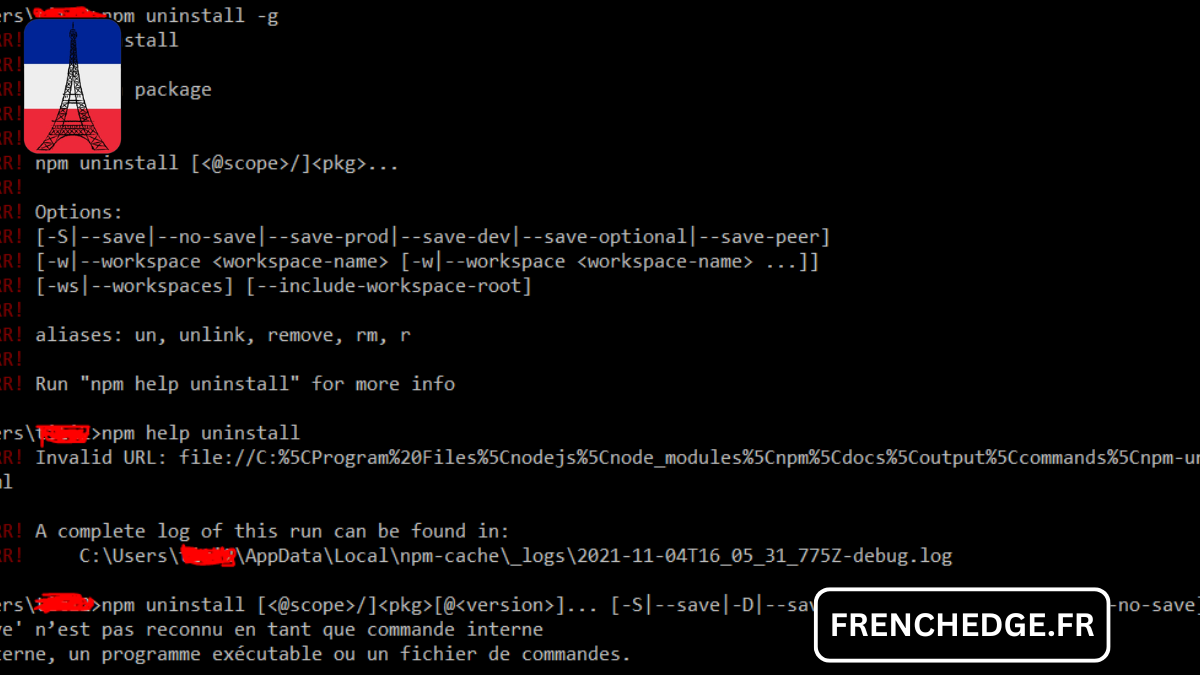
L’erreur Node n’est pas reconnu en tant que commande interne survient lorsque Windows ne parvient pas à localiser l’exécutable Node.js. Lorsqu’un utilisateur tape la commande node dans l’invite de commandes, le système ne reconnaît pas la commande, empêchant ainsi l’exécution de scripts JavaScript ou l’utilisation de npm. Cette erreur bloque souvent la configuration de projets de développement essentiels.
Il est important de comprendre que cette erreur peut également se produire si les variables d’environnement PATH ne contiennent pas le chemin vers Node.js. Une configuration incorrecte du PATH signifie que Windows ne sait pas où trouver l’exécutable, ce qui génère le message Node n’est pas reconnu en tant que commande interne. La distinction entre commande interne et externe est essentielle pour résoudre ce problème rapidement.
Pourquoi cette erreur se produit-elle?
L’une des causes principales de l’erreur Node n’est pas reconnu en tant que commande interne est une installation incorrecte de Node.js. Une version obsolète ou un package corrompu peut entraîner un dysfonctionnement immédiat dès que vous essayez d’exécuter Node.js ou npm dans l’invite de commandes.
Une autre raison fréquente est la mauvaise configuration du PATH dans les variables système. Si Windows ne sait pas où se trouve l’exécutable Node.js, chaque commande renverra l’erreur. D’autres facteurs, tels que les conflits entre différentes versions de Node.js ou les restrictions imposées par un antivirus, peuvent également provoquer cette erreur persistante.
Comment vérifier si Node.js est installé correctement

Pour vérifier si Node.js est correctement installé, tapez node -v dans l’invite de commandes. Si la version de Node.js apparaît, cela signifie que l’installation est correcte. Sinon, le système affichera l’erreur Node n’est pas reconnu en tant que commande interne, indiquant un problème à résoudre immédiatement.
Il est également recommandé de vérifier npm avec la commande npm -v. Une installation correcte doit afficher les versions de Node.js et de npm. Vous pouvez également vérifier la variable PATH pour vous assurer que le chemin vers Node.js est présent. Cette étape est essentielle pour éviter que l’erreur Node n’est pas reconnu en tant que commande interne ne se reproduise à l’avenir.
Solutions étape par étape pour corriger l’erreur
La solution la plus courante consiste à ajouter Node.js au PATH de Windows. Accédez aux paramètres système, ouvrez les variables d’environnement et ajoutez le chemin complet vers le dossier Node.js. Une fois cela fait, redémarrez l’invite de commandes pour que la modification prenne effet, et l’erreur devrait disparaître.
Si le problème persiste, réinstaller Node.js peut résoudre la plupart des cas. Assurez-vous de cocher l’option “Add to PATH” lors de l’installation. Vous pouvez également utiliser Node Version Manager (NVM) pour gérer plusieurs versions de Node.js et éviter les conflits. Enfin, vérifiez les permissions et assurez-vous que votre antivirus ne bloque pas Node.js, car cela peut provoquer l’erreur Node n’est pas reconnu en tant que commande interne.
Conseils pour éviter que l’erreur ne se reproduise
Pour éviter cette erreur, il est important d’installer Node.js correctement dès le départ et de vérifier que le chemin est bien ajouté au PATH. Après chaque mise à jour de Node.js, revérifiez le PATH pour garantir que le système reconnaît toujours les commandes Node et npm.
L’utilisation de NVM est également recommandée pour gérer différentes versions de Node.js sur le même ordinateur. Maintenir Node.js et npm à jour et vérifier la compatibilité avec votre version de Windows garantissent que l’erreur Node n’est pas reconnu en tant que commande interne ne réapparaîtra pas, offrant ainsi un environnement de développement stable et fluide.
Conclusion
L’erreur Node n’est pas reconnu en tant que commande interne peut sembler complexe, mais elle est facilement résoluble en suivant les bonnes étapes. Ajouter Node.js au PATH, réinstaller correctement le logiciel et utiliser NVM sont des solutions efficaces pour corriger ce problème rapidement.
Maintenir un environnement Node.js stable est crucial pour tout développeur JavaScript. En appliquant ces conseils et en vérifiant régulièrement vos variables système, vous pourrez travailler sur vos projets sans interruption et éviter la frustration causée par l’erreur Node n’est pas reconnu en tant que commande interne.
Foire aux Questions
Node.js est installé mais j’ai toujours l’erreur?
Vérifiez le PATH et redémarrez le terminal.
Comment ajouter Node.js au PATH sur Windows?
Ajoutez le chemin de Node.js dans les variables d’environnement et redémarrez.
NPM n’est pas reconnu, est-ce lié à Node.js?
Oui, npm dépend de Node.js et ne fonctionnera pas sans.
L’erreur peut-elle se produire sur Mac ou Linux?
Rarement, elle concerne principalement Windows.
Node Version Manager (NVM) peut-il résoudre ce problème?
Oui, NVM aide à gérer plusieurs versions de Node.js sans conflit.
Lire Aussi: Aikido Saint Etienne